|
WPF - XDL Tutorial (piXoneer XDL Tutorial)
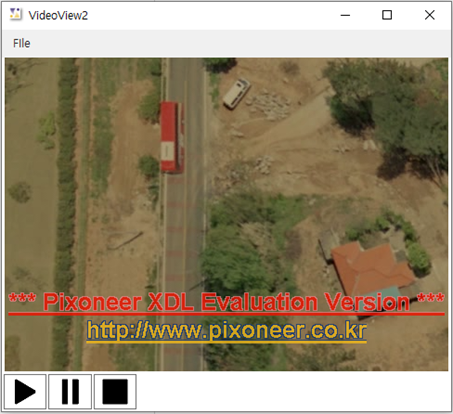
NXVideoView를 활용하여 동영상 플레이어를 구현해 봅니다. 기본적인 동영상 플레이어 기능을 수행합니다.
2019. 04.
|
1 사용하기
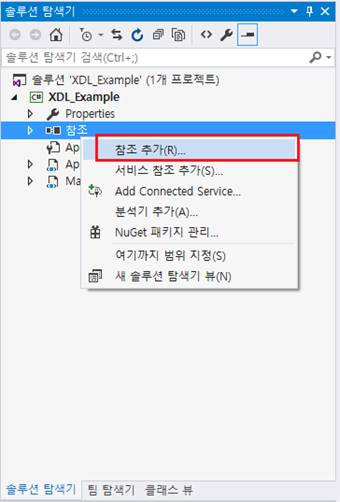
1.1 NXVideoView를 이용한 예제 프로그램 만들기1.1.1 Visual Studio 2015을 실행한다.1.1.2 메뉴 [파일]-[새로 만들기]-[프로젝트]를 선택한다.1.1.3 [새 프로젝트] 대화상자에서 왼쪽의 템플릿 창에서 “Visual C#”을 선택하고, 대화상자 중간의 목록에서 “WPF 응용 프로그램”을 선택한다.사용자가 원하는 경로를 선택한 다음 프로젝트 이름을 “XDL_VideoView2” 으로 입력하고 [새 프로젝트] 대화상자의 “확인” 버튼을 클릭한다. 이 문서에서는 대화상자 오른쪽 아래에 있는 “솔루션용 디렉터리 만들기”는 선택하지 않겠다. “확인” 버튼을 누르면 프로젝트가 기본적으로 생성되고, 화면에 Window을 디자인할 수 있는 화면이 뜬다. 만약 아래와 같은 Window 창이 생성되지 않으면, [솔루션 탐색기] 창에서 MainWindow.xaml”를 마우스 더블클릭을 하여 창을 연다. 1.1.4 솔루션 탐색기의 프로젝트 하부의 [참조]의 오른쪽 마우스 클릭을 통해 [참조추가]를 선택한다.
1.1.5 [찾아보기]탭으로 이동한 후 “C:\Pixoneer\XDL1.2\bin\”경로로 이동한다. Ctrl키를 누른 채 “NXDL.dll”, “NXDLgr.dll”, “NXDLsm.dll”, “NXVideo.dll”을 선택한 후 “확인”버튼을 선택한다.
1.1.6 솔루션 탐색기의 프로젝트 하부의 [참조]항에 NXDL, LXDLgr, NXDLsm, NXVideo가 추가되었음을 확인한다1.1.7 NXVideo를 활용하기 위해 MainWindow.xaml 창에서 namespace를 다음과 같이 추가한다.
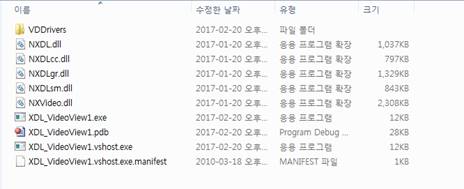
1.2 Driver복사하기Driver는 현재 데모 버전에서는 설치된 경로로부터 실행 경로 하부로 직접 복사하여 넣어야 한다. 차기 버전은 복사를 하지 않아도 실행될 수 있도록 구성된다.
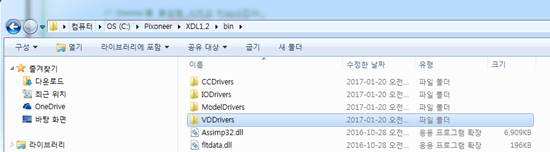
1.2.1 XDL 라이브러리가 설치된 경로(C:\Pixoneer\XDL1.2\bin)로 이동한다. |

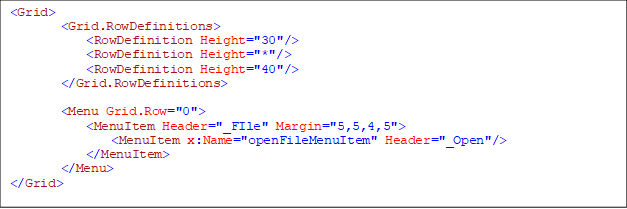
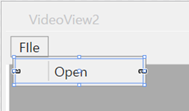
|
Control Type |
Header |
Name |
|
MenuItem |
_File |
|
|
MenuItem |
_Open |
openFileMenuItem |
1.4 Player컨트롤 생성하기
1.4.1 동영상 플레이어를 위해 “Play”, “Pause”, “Stop”기능과 진행률을 표시하는 스크롤 기능을 구현한다. 세 번째 Row의 Grid에 배치하고 이 Grid를 네 개의 Column으로 나누어 각각에 맞는 기능을 배치한다. 차례대로 (1) 에는 “Play” 버튼, (2) 에는 “Pause” 버튼, (3) “Stop” 버튼이 배치될 것이다.
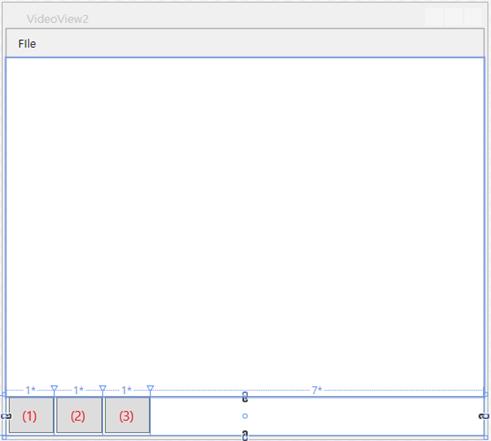
샘플코드에서 이미지를 다운 받아 [속성] 창에 “브러시” 속성을 통해 알맞은 공간에 배치한다. 작업을 완료하면 아래와 같은 디자인을 얻을 수 있다. (자세한 설명은 샘플코드를 참고한다.)

1.5 NXVideoView컨트롤 추가하기
1.5.1 Grid 레이아웃 내부에서 두 번째 Cell에 Grid를 배치하고 WindowsFormsHost 컨트롤을 도구상자로부터 끌어서 생성하거나 XAML 창에 입력하여 생성한다. 이는 Window forms를 Hosting 해주는 개체이며 Window Forms Control을 사용할 때 이용된다. (WindowFormIntegration와 System.Window.Forms을 어셈블리에 대한 참조 추가를 한다.)
1.5.2 앞서 추가한 namespace인 nxVideo를 이용하여 NXVideoView컨트롤을 불러온다. 이 NXVideoView의 이름(Name)은 nxVideoView1으로 한다. 또한 NXVideoOverlay컨트롤을 NXVideoView 컨트롤 위에 올려놓기 위해 불러오는 작업을 한다. XNVideoOverlay의 이름(Name)은 nxVideoLayerOverlay1이라고 한다.
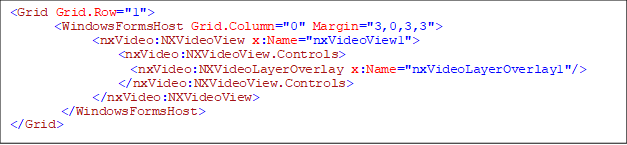
1.5.3 [F5]키를 눌러 프로그램을 실행한다. 아래와 같이 NXVideoView컨트롤이 존재하는 프로그램이 실행된다.
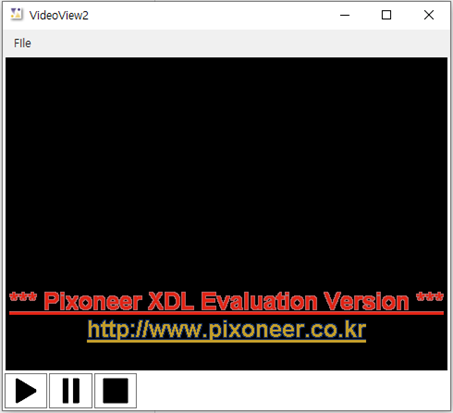
1.6 동영상 열기 기능 구현
1.6.1 Window창에서 Menu의 [File]-[Open]을 더블 클릭하여 함수를 자동 생성한다.

1.6.2 NXVideo객체들을 사용하기 위해서 다음과 같이 NXDL, NXVideo 네임스페이스를 추가한다.

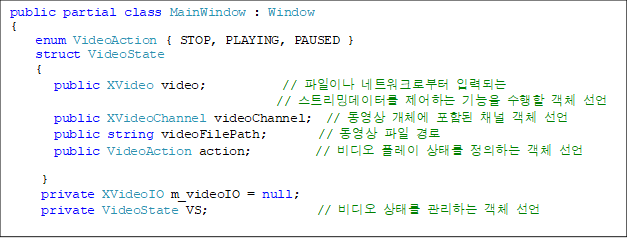
1.6.3 NXVideoView구현시 필요한 XVideoIO, XVideo, XVideoChannel객체를 선언한다.
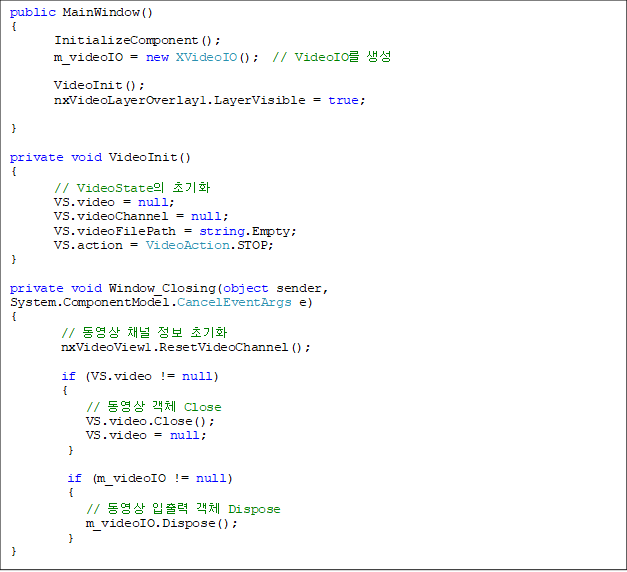
1.6.4 Winodow에 XVideoIO의 객체 생성 및 VideoState에 대한 초기화를 수행한다. 또한 프로그램 종료시, 메모리 관리 등을 위해 NXVideoView컨트롤의 초기화를 수행한다.
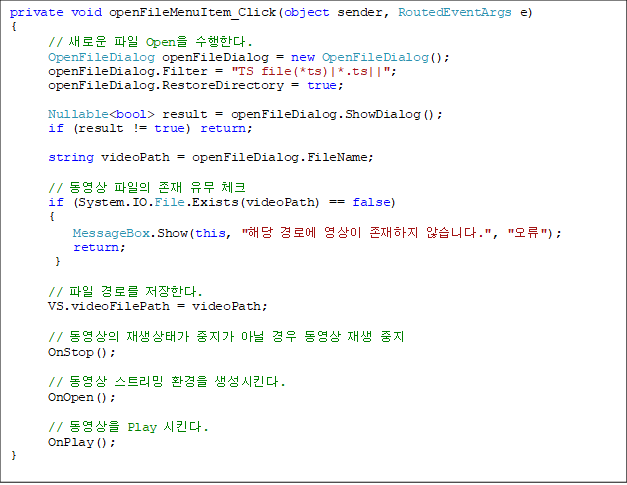
1.6.5 [File]-[Open]을 눌렀을 때 생성될 Open 대화상자와 선택된 파일에 대한 XVideo객체를 생성한다. 또한, XVideo객체에 실제 스트리밍을 담당하는 XVideoChannel객체를 활성화(Activate) 시켜 Frame을 내부적으로 생성하도록 지시한다.
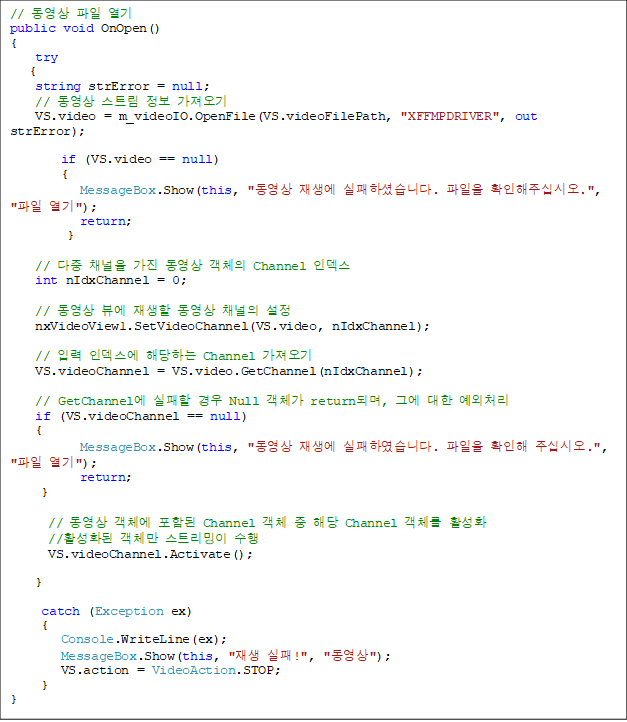
1.6.6 OnOpen함수에 동영상을 재생하기 위해서 VS.videoFilePath에 설정된 파일 경로를 통하여 NXVideoView컨트롤을 XVideoChannel로 초기화 시킨다.
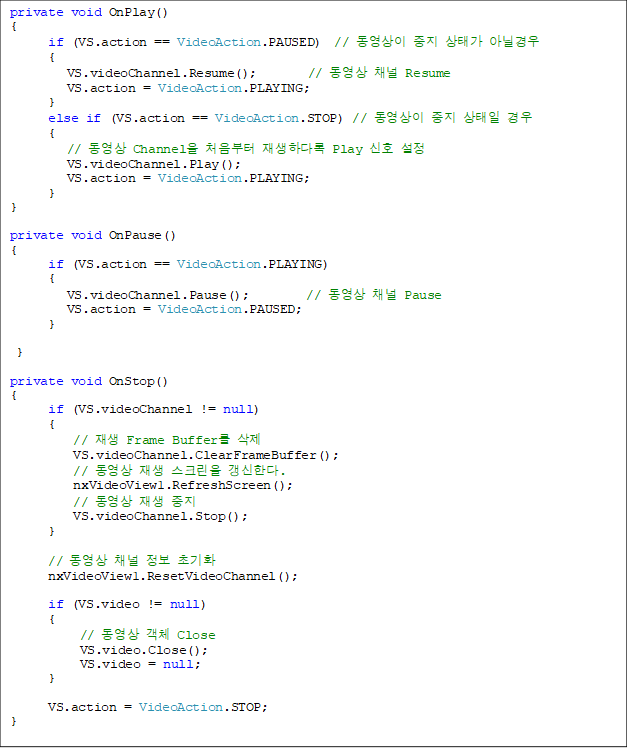
1.6.7 동영상을 재생시키도록 지시하는 OnPlay, Play되고 있는 도중에 비디오를 멈추고 초기화 시키는 OnStop, Play되고 있는 도중에 중지시키는 OnPause함수를 구현한다.
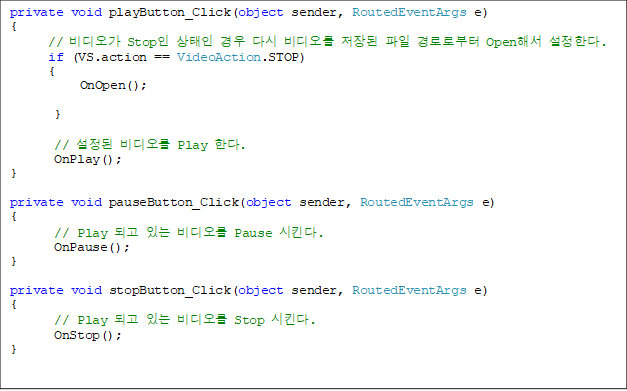
1.6.8 Window 창에 있는 [▶], [∥], [■]을 눌렀을 때 수행되는 기능을 구현한다. [▶], [∥], [■] 버튼의 [속성]창에서 클릭 이벤트를 생성한다.
1.6.9 [F5]키를 눌러 프로그램을 실행한다. 홈페이지에서 샘플영상을 다운로드 한다. [File]-[Open]메뉴를 눌러 stream.ts파일을 연다. [▶], [∥], [■] 버튼을 눌러 기능을 확인한다.