|
XDL Manual (piXoneer XDL Tutorial)
NXMapView를 활용하여 영상을 기반으로 하여 벡터 객체를 생성하는 기능을 구현합니다.
2017. 01. 수정 2019. 02.
|
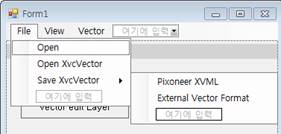
1 사용하기본 튜터리얼을 공부하기 전에 먼저 “XDL MapView 활용 다섯번째”를 먼저 선행하시기 바랍니다.1.1 메뉴에 Open/Save 기능 넣기1.1.1 디자인창에서 Toolbar의 [File]-[Open XvcVector]와 [File]-[Save XvcVector]를 입력한다. 또한 [Save XvcVector]메뉴 하부에 [Pixoneer XVML]과 [External Vector Format]기능을 추가한다.
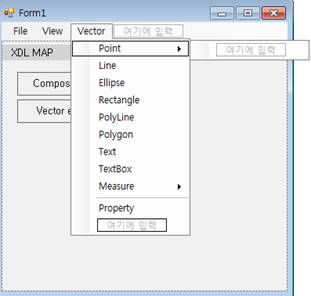
1.2 메뉴에 벡터 기능 넣기1.2.1 상위 메뉴로 Vector를 입력하고 다음과 같이 메뉴를 구성한다.
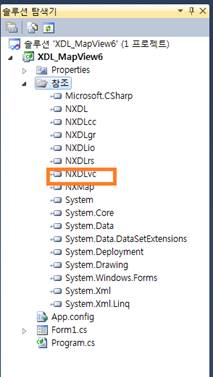
1.3 참조 dll 추가하기1.3.1 [참조추가] 기능을 통해 “C:\Pixoneer\XDL1.2\bin”으로 폴더를 이동하여 NXDLvc.dll를 선택하여 추가한다.
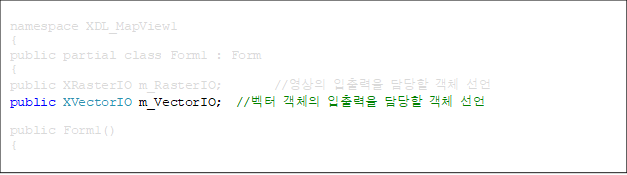
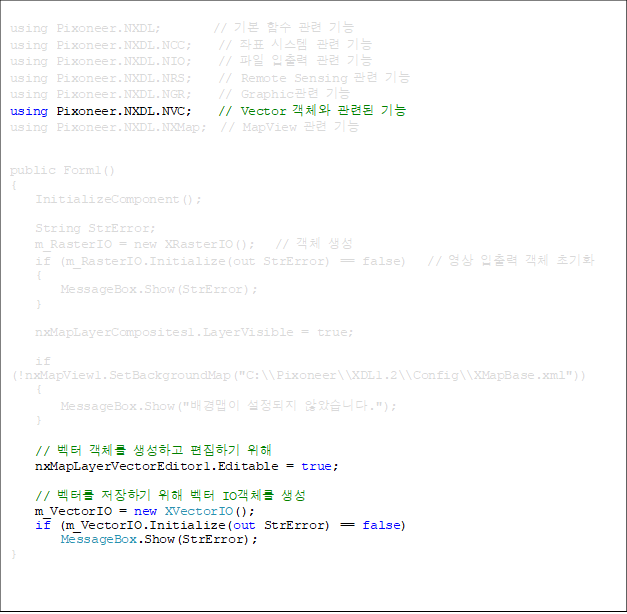
1.4 코드 추가하기1.4.1 생성된 벡터를 저장하고 다시 열기 위한 XVectorIO객체를 생성한다.
1.4.2 선언부에 벡터 객체를 핸들링하기 위해 “using Pixoneer.NXDL.NVC;”을 추가하고 생성자에 XMapLayerVectorEditor객체에 편집이 가능하도록 Editable속성을 true플래그로 설정하고, m_VectorIO객체를 생성 및 초기화 시킨다.
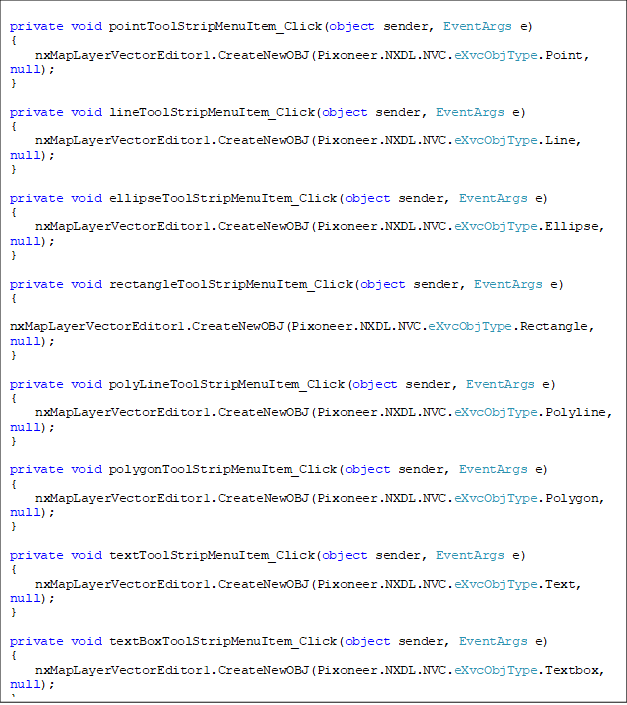
1.4.3 [Vector]툴바 하부에 Point, Line, Ellipse, Rectangle, PolyLine, Polygon, Text, TextBox의 메뉴를 더블클릭하고 자동 함수를 생성하여 다음과 같이 코드를 생성한다.
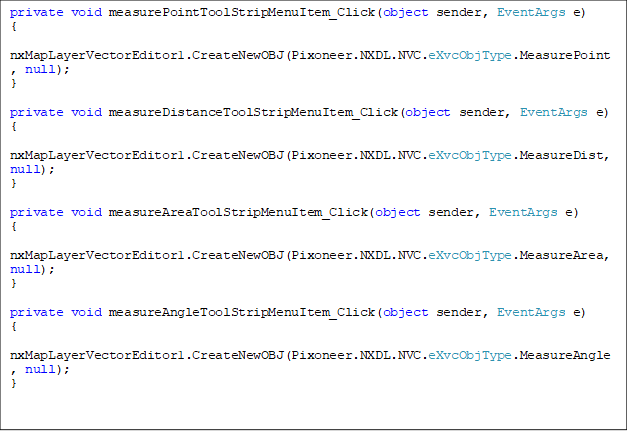
1.4.4 측정도구를 위해 MeasurePoint, MeasureDistance, MeasureArea, MeasureAngle 툴바를 더블 클릭하여 자동 코드를 생성하고 다음과 같이 코드를 삽입한다.
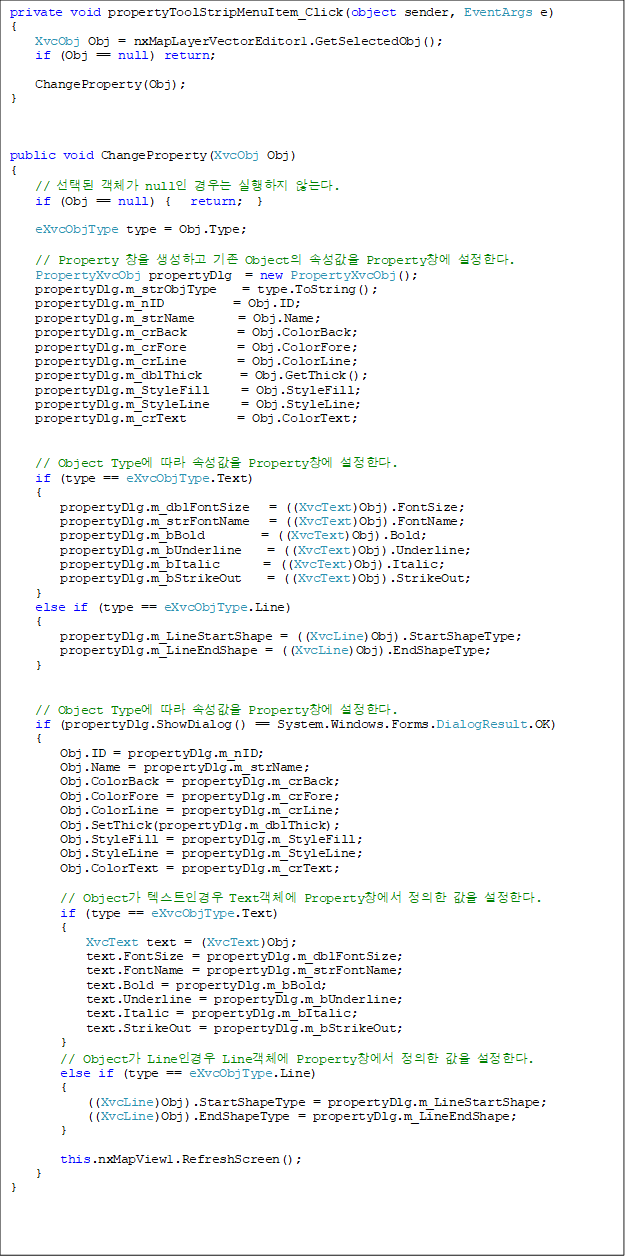
1.4.5 특정 객체를 마우스로 선택한다. [Vector]-[Property]버튼을 더블 클릭하여 코드를 생성한다.
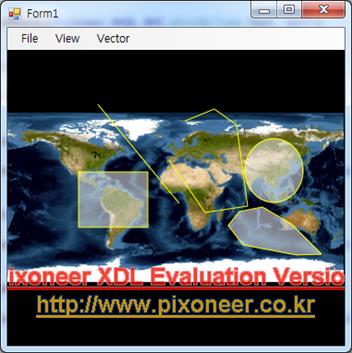
1.4.6 [F5]키를 눌러 프로그램을 실행한다. [Vector]-[Line], [Polygon]등을 누른 후 도시화면상에 마우스를 클릭 및 드래깅하여 객체를 생성한다.
1.4.7 프로그램을 종료한다.
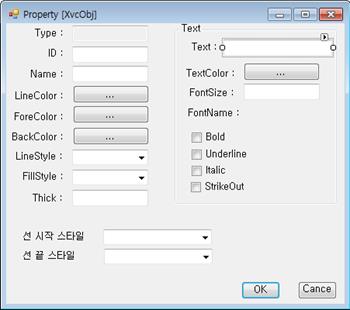
1.4.8 FormView를 생성하여 Property창을 디자인한다. Property 창에 대한 코드는 생략한다. 샘플코드를 다운로드 후 참조한다.
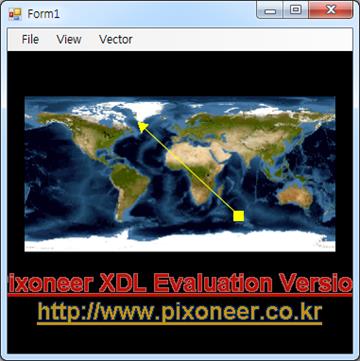
1.4.9 [F5]키를 눌러 프로그램을 실행시킨다. 툴바의 [Vector]-[Line]를 눌러 라인을 하나 그린다.
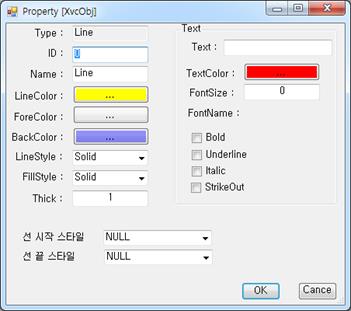
1.4.10 특정 객체를 마우스로 선택한다. [Vector]-[Property]버튼을 누른다.
1.4.11 속성값을 변경 후 OK를 클릭한다.
|